

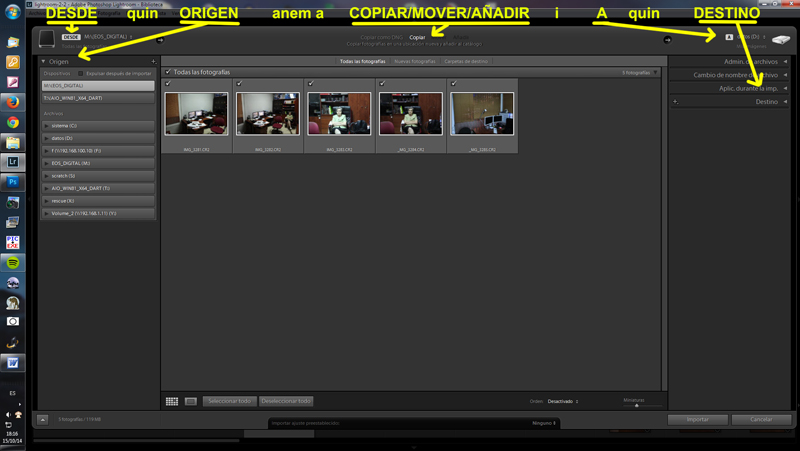
COMMENT IMPORTER DEPUIS UN APPAREIL PHOTO OU UNE CARTE MÉMOIRE. Lors du branchement d'un appareil photo ou d'un lecteur de carte, la fenêtre d'importation de Lightroom s'ouvre généralement par défaut. Si ce n'est pas le cas, vous pouvez l'ouvrir via Fichier > Importer des photos et des vidéos (Ctrl + Maj + I) ou en cliquant sur le bouton Importer au bas du volet gauche du module Bibliothèque.
Une fois la fenêtre ouverte, nous déterminons quelles images intégrer au catalogue, quel mode d'importation adopter et où les enregistrer. La barre supérieure se compose de trois parties : à gauche la SOURCE d'importation ; au centre quatre méthodes d'action : Copier au format DNG, Copier, Déplacer ou Ajouter ; et à droite le DOSSIER DE DESTINATION.
Notez la clarté de la logique Lightroom :
"DEPUIS" une "SOURCE", nous choisissons de "COPIER, DÉPLACER ou AJOUTER" "VERS" une "DESTINATION".
Dans le volet gauche sous Source, tous les périphériques et disques connectés sont répertoriés.
Lors de l'importation depuis une carte mémoire, Lr sélectionne automatiquement le mode Copier, qui transfère les photos vers votre dossier d'images sur le disque dur tout en les référençant dans le catalogue.
L'option Copier au format DNG convertit les fichiers Raw propriétaires au format standardisé DNG d'Adobe. Les options Déplacer et Ajouter sont réservées aux fichiers déjà présents sur un disque dur interne ou externe.
Dans la zone centrale, les vignettes des photos s'affichent avec une case à cocher. Vous pouvez tout sélectionner ou désélectionner, ajuster la taille des miniatures ou double-cliquer sur une photo pour l'agrandir en mode loupe.
Le panneau latéral droit regroupe les paramètres essentiels d'importation :
Dans l'onglet Gestion des fichiers, choisissez le type d'aperçus à générer :
Minimale : génère uniquement de petites vignettes.
Aperçu dynamique / Fichier annexe : utilise le JPEG généré par le boîtier photo.
Standard : le choix optimal, générant un affichage adapté à la résolution de votre écran.
1:1 : calcule un aperçu à 100 % d'échelle pour vérifier la netteté (plus lent et volumineux).
Créer des aperçus dynamiques (Smart Previews) : fonctionnalité majeure permettant de continuer à trier et retoucher vos photos même lorsque le disque dur externe contenant les fichiers originaux est déconnecté.
Ne pas importer les doublons présumés : à laisser toujours activé pour éviter les doublons.
Créer une seconde copie vers : assure une sauvegarde miroir instantanée sur un second disque.
Renommage de fichier : applique une nomenclature automatique personnalisée (Date, sujet, numéro séquentiel).
Appliquer pendant l'importation : applique un paramètre prédéfini de développement, les métadonnées IPTC (droits d'auteur, auteur) et des mots-clés thématiques généraux.
Enfin, DESTINATION : sélectionnez le dossier racine et l'organisation en sous-dossiers par date (Année / Mois / Jour).
Cliquez sur IMPORTER pour lancer la copie et l'indexation.
IMPORTER DEPUIS UN DISQUE DUR : Lorsque vos photos sont déjà stockées sur votre ordinateur, utilisez le mode AJOUTER afin d'indexer les images dans le catalogue sans les déplacer ni les dupliquer sur votre disque.
Attention : tout renommage ou déplacement de fichiers ultérieur doit obligatoirement être effectué depuis Lightroom sous peine de rompre les liens (icône de point d'interrogation sur les dossiers).