

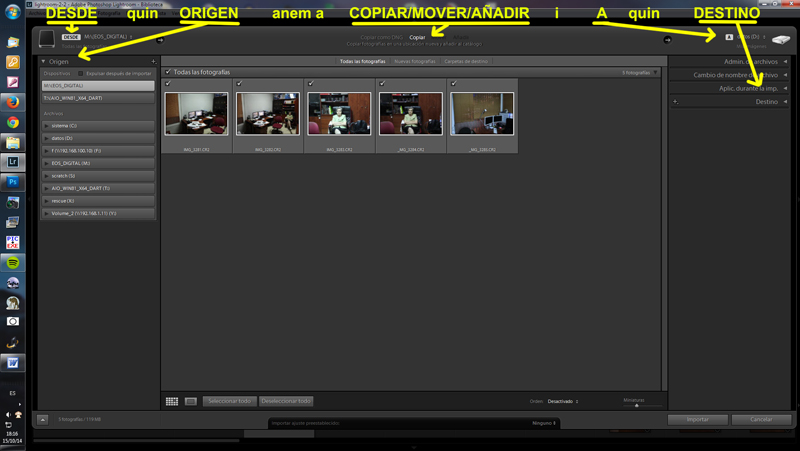
CÓMO IMPORTAR DESDE LA CÁMARA O TARJETA DE MEMORIA. Normalmente al conectar una cámara o una tarjeta de memoria se abre automáticamente la ventana de importación de Lr. Si no fuera así, podemos activarla desde la Barra de menús: Archivo > Importar fotografías y vídeos (Ctrl + Mayús + I) o haciendo clic directamente sobre el botón Importar en la parte inferior del panel izquierdo del módulo Biblioteca.
Una vez abierta la ventana de importación, decidiremos qué imágenes queremos incorporar al catálogo, qué tipo de importación realizaremos y dónde las guardaremos. La parte superior está dividida en tres secciones: a la izquierda se indica el ORIGEN desde donde vamos a importar las fotografías; en la parte central disponemos de cuatro opciones para decidir qué hacer con ellas: Copiar como DNG, Copiar, Mover o Añadir; y a la derecha seleccionamos el DESTINO donde se guardarán.
Fijaos en lo fácil e intuitivo que es Lr: en la propia barra leemos:
"DESDE" qué "ORIGEN" vamos a "COPIAR, MOVER o AÑADIR" y "A" qué "DESTINO".
En el panel izquierdo, bajo Origen, se muestran todos los dispositivos y carpetas conectados al ordenador desde los que podemos importar.
Por defecto, siempre que conectemos una tarjeta o la cámara, LR interpreta que queremos importar desde dicho dispositivo y seleccionará el modo Copiar, copiando las fotos a nuestra carpeta de imágenes del disco duro y registrándolas al mismo tiempo en el catálogo de LR.
La opción Copiar como DNG convierte los archivos Raw propietarios al estándar abierto DNG de Adobe. Las opciones Mover y Añadir no están disponibles cuando importamos desde tarjeta o cámara; se reservan para importar desde discos duros locales o carpetas ya existentes.
En el área central podemos ver las miniaturas de las imágenes listas para importar. Por defecto están todas marcadas, aunque podemos desmarcar las que no deseemos. En la barra inferior disponemos de un deslizador para ajustar el tamaño de las miniaturas, así como la posibilidad de cambiar entre vista Cuadrícula y vista Lupa (doble clic sobre una foto para ampliarla).
En el panel derecho, bajo la selección del disco y carpeta de destino, encontramos varios paneles desplegables fundamentales:
En la pestaña Administración de archivos encontramos diferentes opciones para generar las previsualizaciones:
Mínima: genera únicamente las miniaturas pequeñas.
Incrustada en archivo (sidecar): utiliza el JPEG ya procesado por la propia cámara.
Estándar: es la más recomendable; genera una vista a pantalla completa de las fotos conforme avanzamos en la biblioteca.
1:1: genera una vista al 100% de aumento; requiere más tiempo y espacio en disco.
Justo debajo encontramos Crear previsualizaciones inteligentes (Smart Previews), una de las grandes novedades de Lightroom. Nos permite editar y revelar fotos en el catálogo aunque el disco duro externo que contiene los archivos originales esté desconectado. Cada previsualización inteligente ocupa apenas ~1 MB.
No importar supuestos duplicados: debe mantenerse siempre activada para evitar duplicar fotos.
Realizar una segunda copia en: ideal para crear copias de seguridad inmediatas en un segundo disco duro durante la descarga.
Cambio de nombre de archivo: permite renombrar los archivos fotográficos con patrones automáticos personalizados (fecha, nombre de sesión, numeración secuencial, etc.).
Aplicaciones durante la importación: permite aplicar ajustes de revelado preestablecidos y metadatos IPTC (autor, copyright) automáticamente a todas las fotos que entren en esta sesión, así como añadir palabras clave temáticas comunes.
Y por último, DESTINO: donde especificamos la carpeta raíz y la organización en subcarpetas por fecha (Año / Mes / Día).
Hacemos clic en el botón IMPORTAR y se iniciará la descarga. Una barra de progreso en la esquina superior izquierda nos indicará el estado del proceso.
IMPORTAR FOTOGRAFÍAS DESDE EL DISCO DURO: cuando ya tenemos las fotos guardadas en el disco de nuestro ordenador, la opción más rápida y recomendada es utilizar el modo AÑADIR. De este modo, Lightroom registra las fotos en el catálogo sin duplicar ni mover los archivos de su ubicación actual.
A partir de este momento, cualquier cambio de nombre, movimiento de fotos o reorganización de carpetas debe realizarse siempre dentro de Lightroom. Si se mueven o renombran carpetas desde el explorador del sistema operativo, Lightroom perderá el enlace y mostrará un icono de interrogante.